PR

- オーディブルの登録手順を教えて!
- 登録した後はどうすればいいの?
オーディブルの登録手順や始め方をスムーズに進めたいですよね?

私はオーディブルで3年以上読書を楽しんでいます!
そこでこの記事では、オーディブルの登録方法を画像付きで分かりやすく解説しています。
この記事を読めば、オーディブルへの会員登録から始め方までの手順が理解できるようになります。
オーディブルの月額料金については、以下の記事で解説しています。
Audible(オーディブル)の月額料金が高いと感じる前に知っておきたいこと
登録手順から知りたい方は、目次の「Audible(オーディブル)の登録手順:iPhoneでの方法またはPCでの方法」を選んでください。
Audible(オーディブル)とはプロのナレーターが本を朗読するサービス
オーディブルはAmazonが提供する音声コンテンツ。
プロのナレーターが朗読した本をスマホ、タブレット、PC、Amazon Echoで聴くことができます。
料金プランは、
- Audibleプレミアムプラン:月額1,500円(税込)
- Audibleスタンダードプラン:月額880円(税込)
の2種類。
初めて利用する場合は、30日間の無料体験期間があります。
無料体験期間が終了する前に解約すれば、料金は発生しません
| Audibleプレミアムプラン | Audibleスタンダードプラン | |
|---|---|---|
| 月額料金(税込) | 1,500円 | 880円 |
| 無料体験期間 | 30日間 | 30日間 |
| 特徴 | ・数十万冊以上聴き放題 ・ポッドキャスト聴き放題 | ・90万冊以上の全タイトルの中から毎月1冊選べる |
| 全タイトル数 | 90万冊以上 | 90万冊以上 |
| 再生方法 | ・オフライン再生 ・ストリーミング再生 | ・オフライン再生 ・ストリーミング再生 |
| 再生速度の調整幅 | 0.5~3.5倍速 | 0.5~3.5倍速 |
| いつでも解約できる | ○ | ○ |
| 解約後の視聴 | 不可(ただし、単品購入したタイトルは可) | 不可(ただし、単品購入したタイトルは可) |
プラン内容の違いについては、以下の記事で解説しています。
AudibleプレミアムプランとAudibleスタンダードプランの違いを解説!あなたに合うのはどっち?
オーディブルの評判・口コミについて、以下の記事で解説しています。
【Audibleの評判】口コミ30件以上と3年使って感じたメリット・デメリット
Audible(オーディブル)登録前の準備。無料期間をしっかり活用するための3つのポイント

オーディブルを初めて利用する方にとって、30日間の無料体験期間は貴重な特典。
せっかくのお試し期間を「ほとんど使わなかった」とならないために、3つのポイントを紹介します。
会員登録前にオーディブルで気になるオーディオブックを最低2冊は選んでおく
最低2冊を選ぶ理由は、1冊目が思ったほど楽しめなかったときのためです
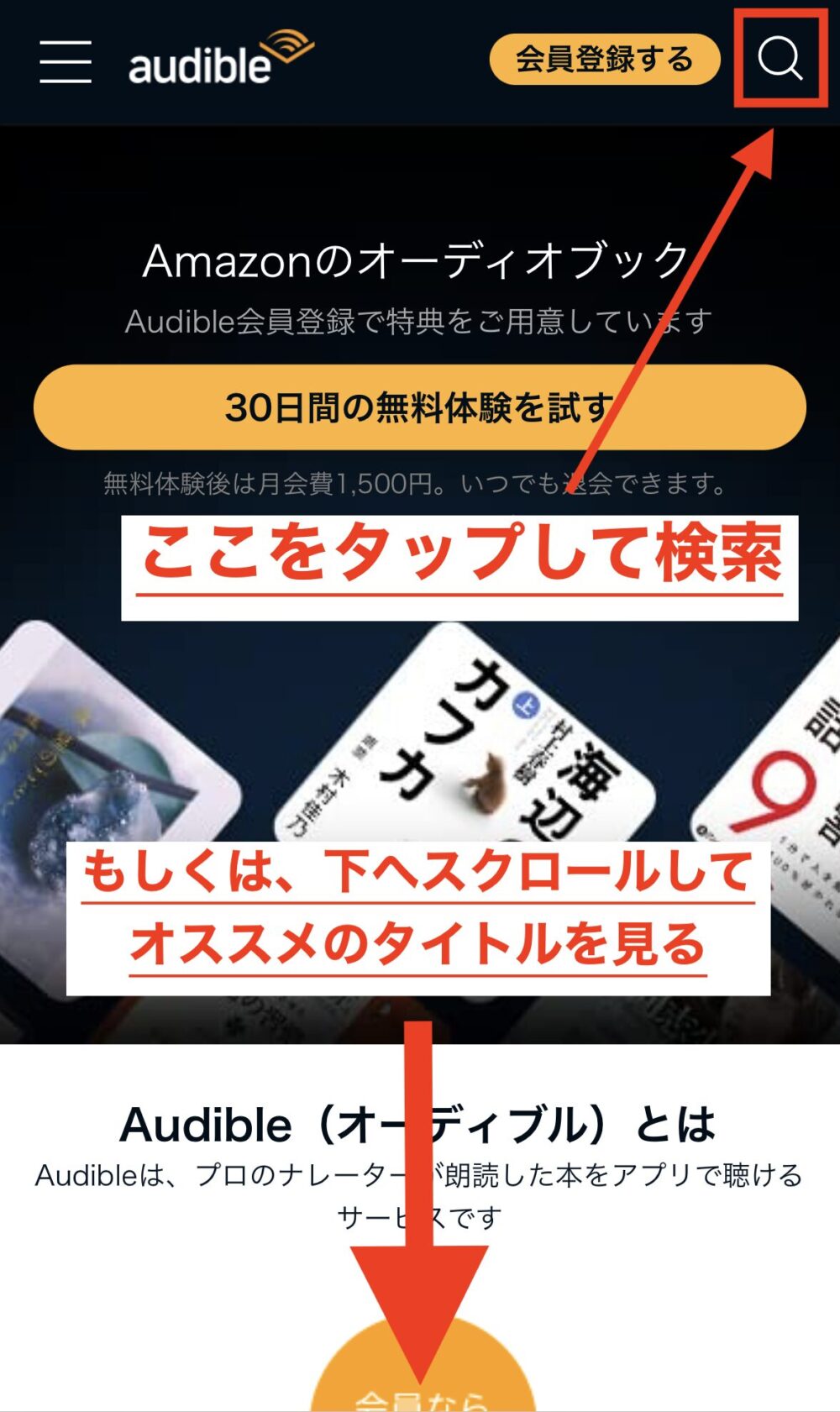
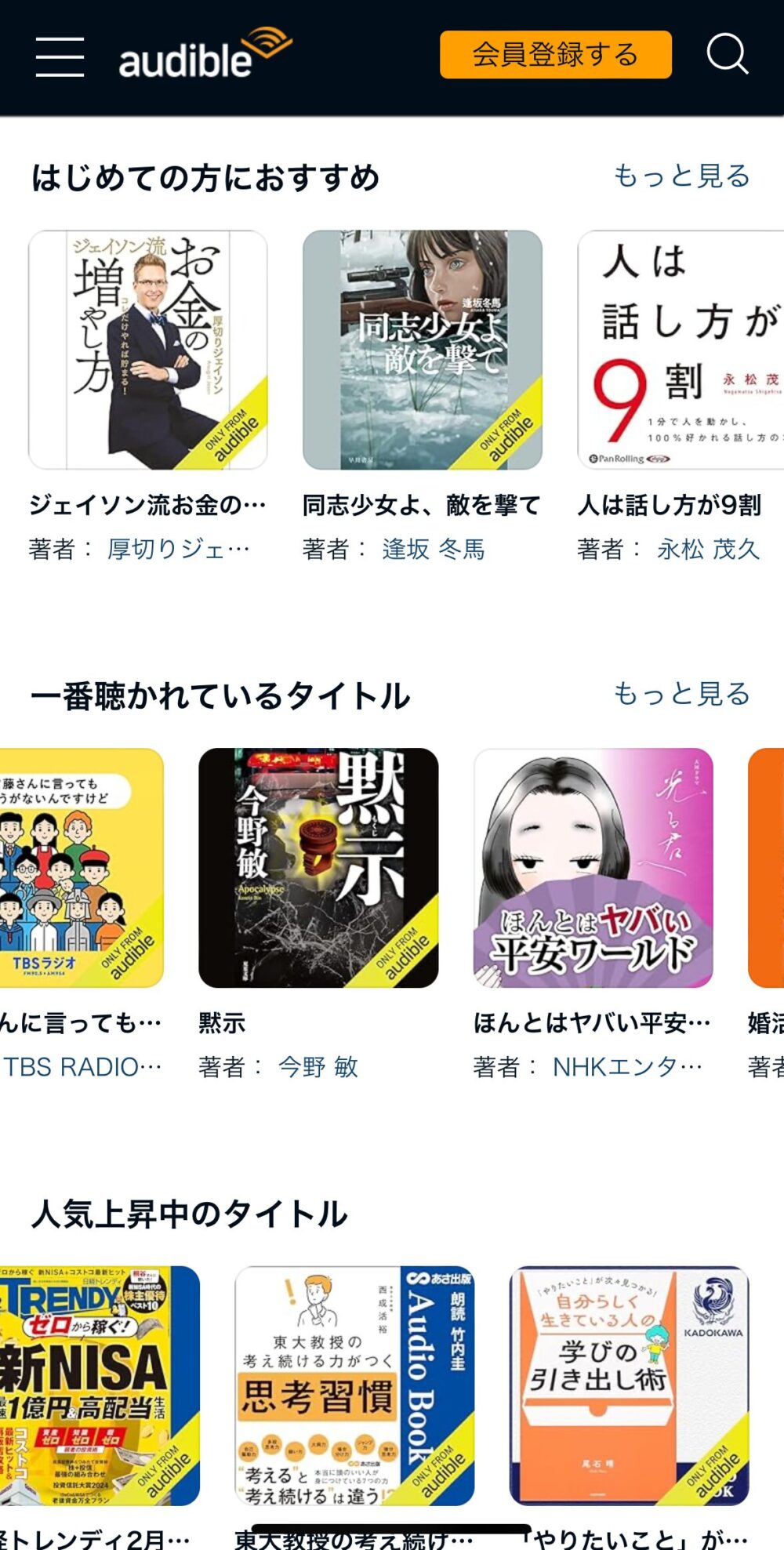
下図のように、オーディブルの公式サイトでオーディオブックを探すことができます。
気になるオーディオブックが見つからないときは、以下の記事を参考にして選んでみてください。
オーディブルで聴き放題のおすすめ本75選!【次に聴く1冊が見つかる】
気になるオーディオブックが聴き放題の対象となっているかを確認する
気になるオーディオブックがオーディブルの聴き放題対象に含まれているかどうかは、Amazon.co.jpで確認できます。
下図のように、聴き放題対象のオーディオブックには「Audible版 ¥0」と表示されています。
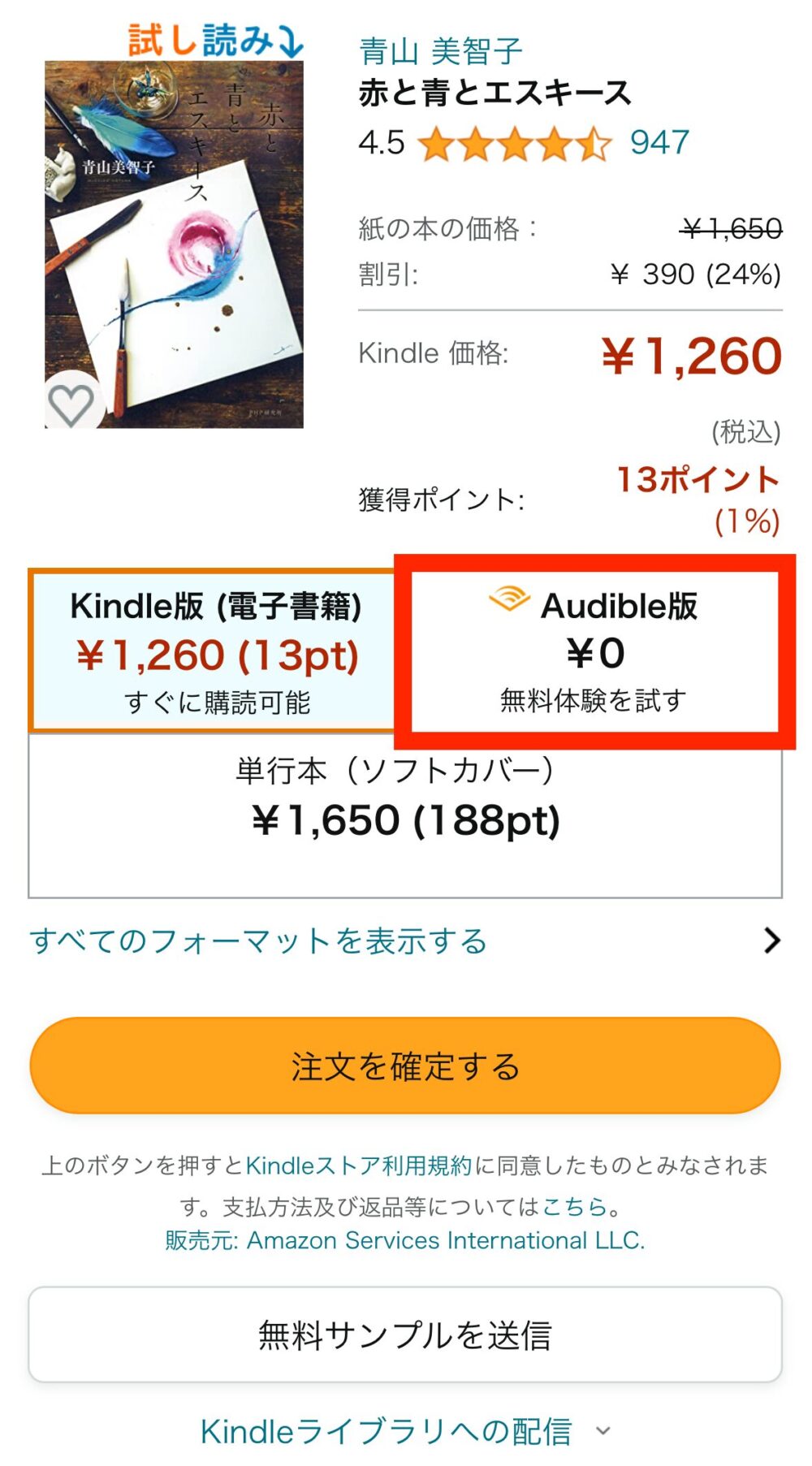
聴き放題対象外のオーディオブックは「Audible版 ¥◯◯◯◯」と金額が表示されています。
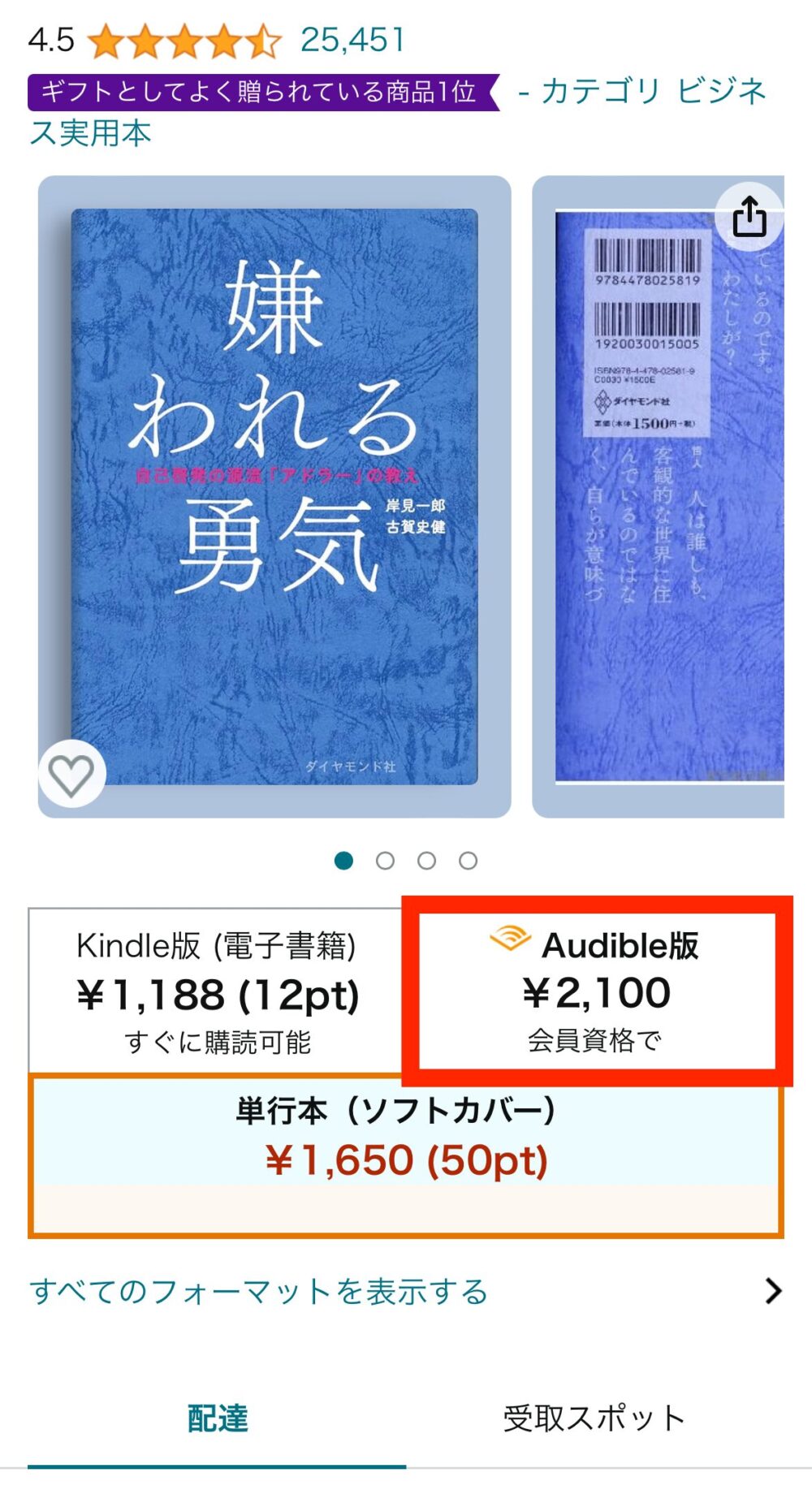
聴き放題対象外のオーディオブックを聴きたいときは、単品購入する必要があります。
単品購入については、以下の記事で解説しています。
【ずっと聴きたい本を手元に】オーディブルでタイトルを単品購入する方法
読書の時間を確保する
いざ、読書をしようと意気込んでも
- 残業がある
- YouTubeが見たい
- ゲームがしたい
- SNSのチェックがある
など、普段からやること、やりたいことがありますよね。
ただ、このような状態では「無料期間が30日もあるから、いつかは必ず聴くだろう」と思っても、結局時間がないと言って聴かない可能性が高いです。
なぜなら、読書の優先度が低いから。
読書の時間を作るには、読書の優先度を上げる必要があります。
読書の優先度を上げる方法は、以下の記事で解説しています。
【忙しくて本が読めない?】読書の時間がないときの対処法2選!優先度アップとオーディブルで解決
Audible(オーディブル)の登録手順:iPhoneでの方法
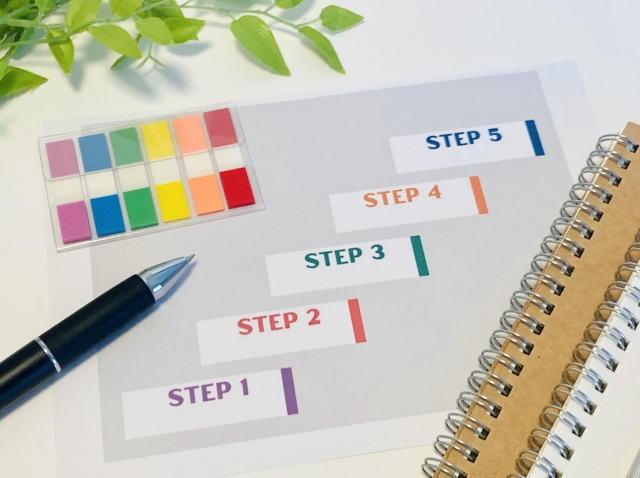
オーディブルの会員登録には、Amazonのアカウントが必要です
- Amazonのオーディブル申込ページへアクセス
- 「30日間の無料体験を試す」をタップ
- Amazonアカウントでログイン
- 支払い情報を入力
- 「無料体験を試す」をタップして完了
ステップ1:Amazonのオーディブル申込ページへアクセス
Safari、Chromeなどのブラウザを使用して、Amazonのオーディブル申込ページにアクセスします。
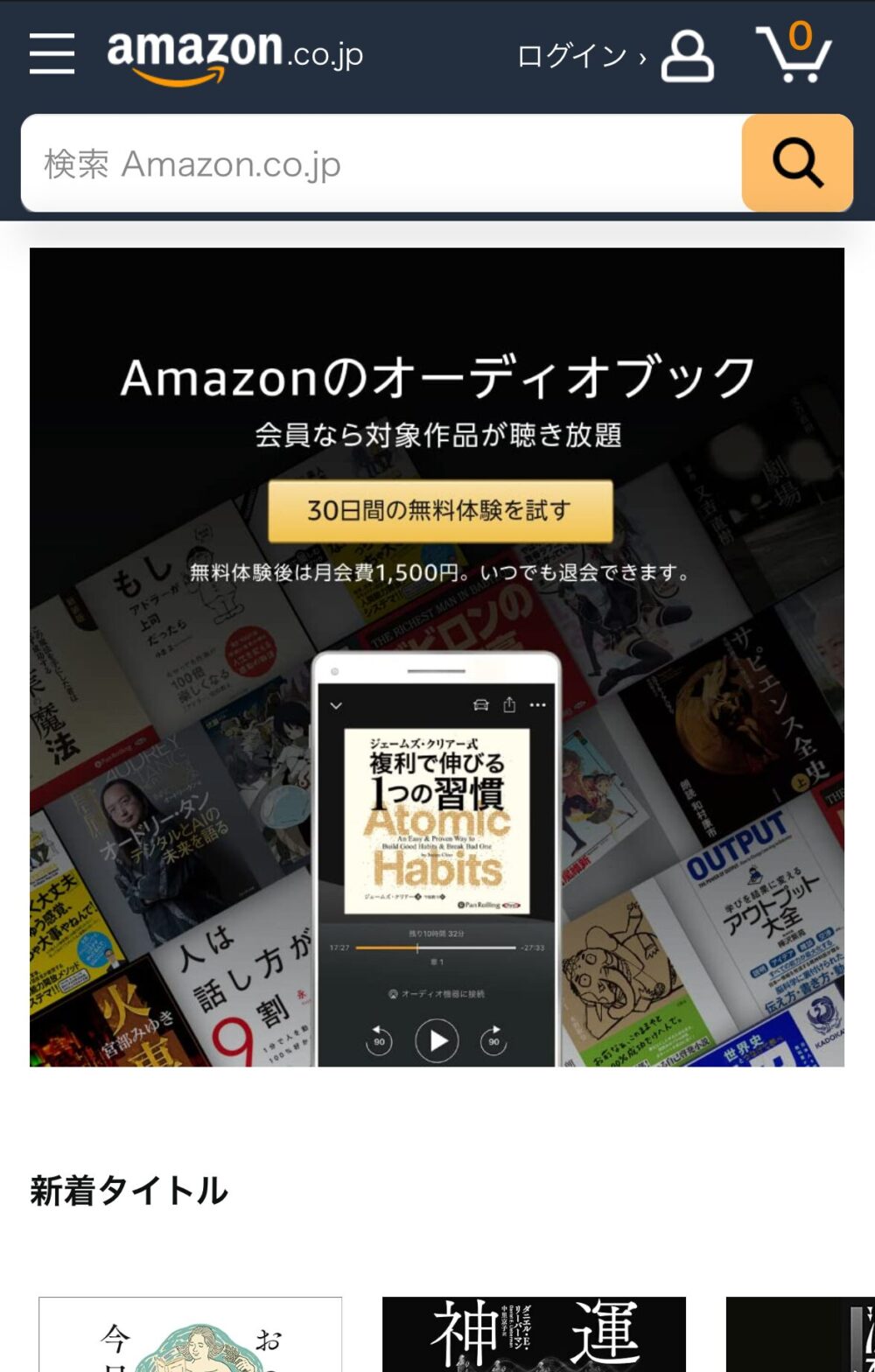
上記と違う画面が表示されている場合は、ステップ2の2枚目の画像へ進んでください
下記のボタンからも、オーディブル申込ページへ簡単にアクセスできます。
ステップ2:「30日間の無料体験を試す」をタップ
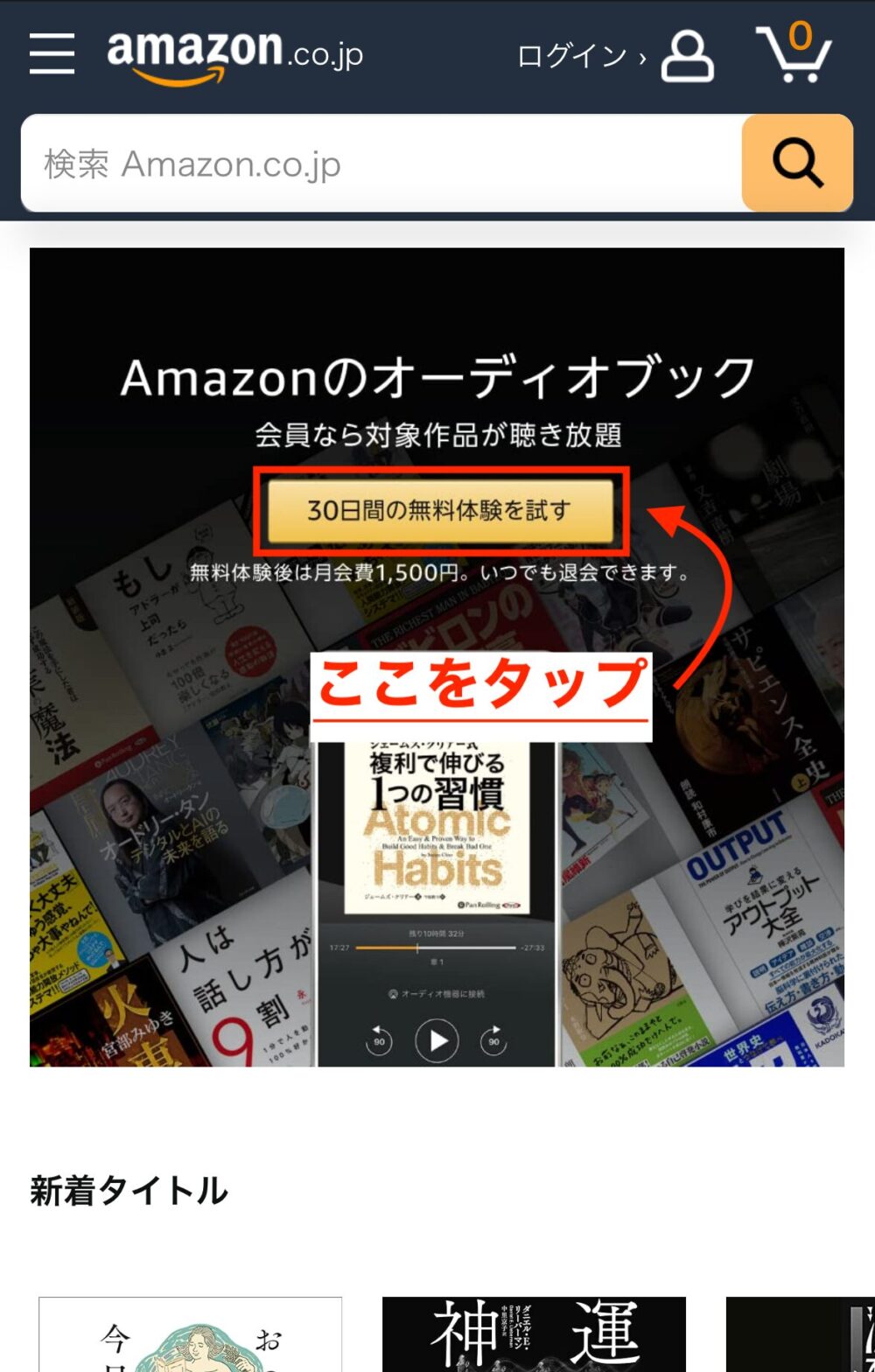
アクセスしたページで「30日間の無料体験を試す」をタップした後、次に表示されるページでも同じく「30日間の無料体験を試す」を選択して進んでください。
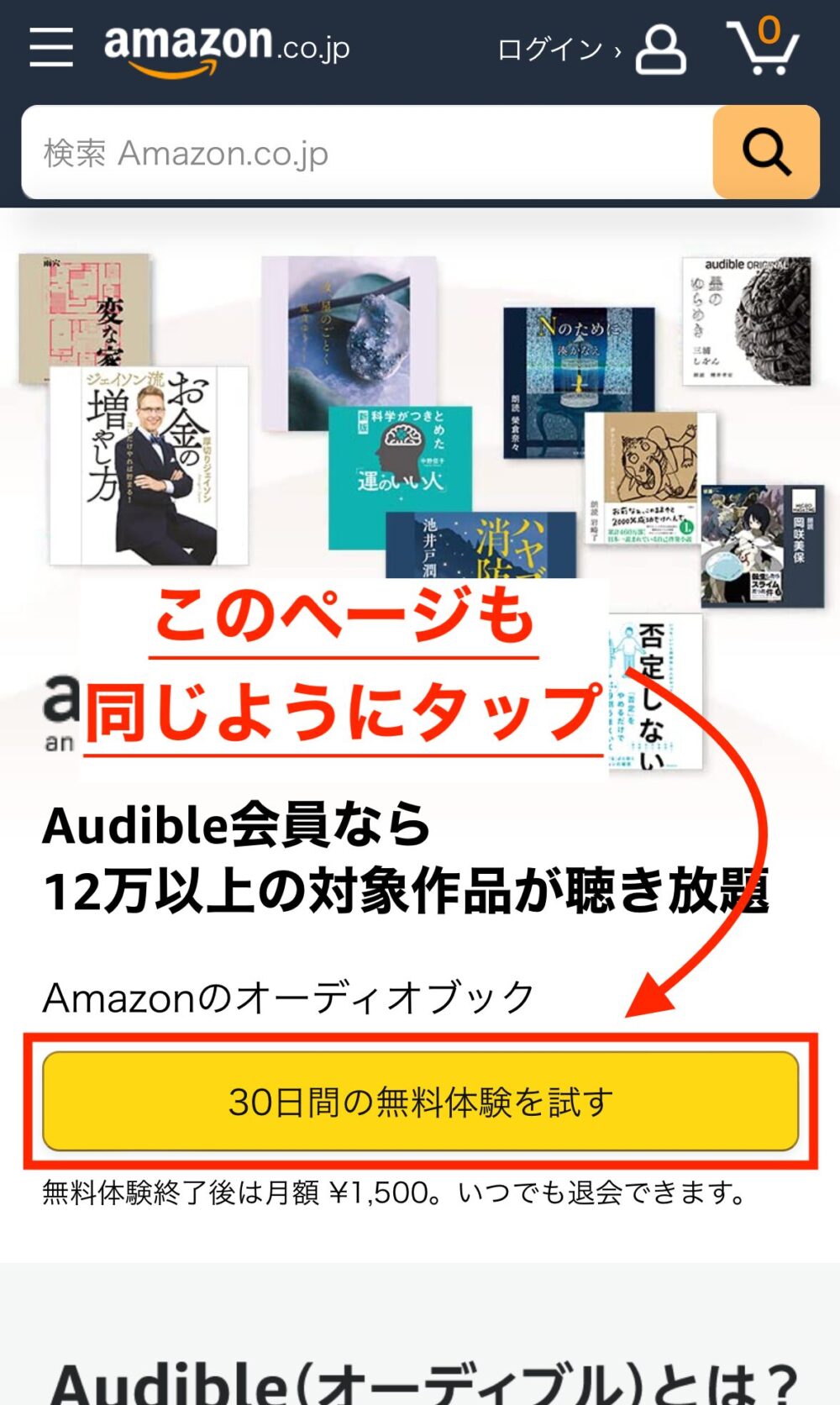
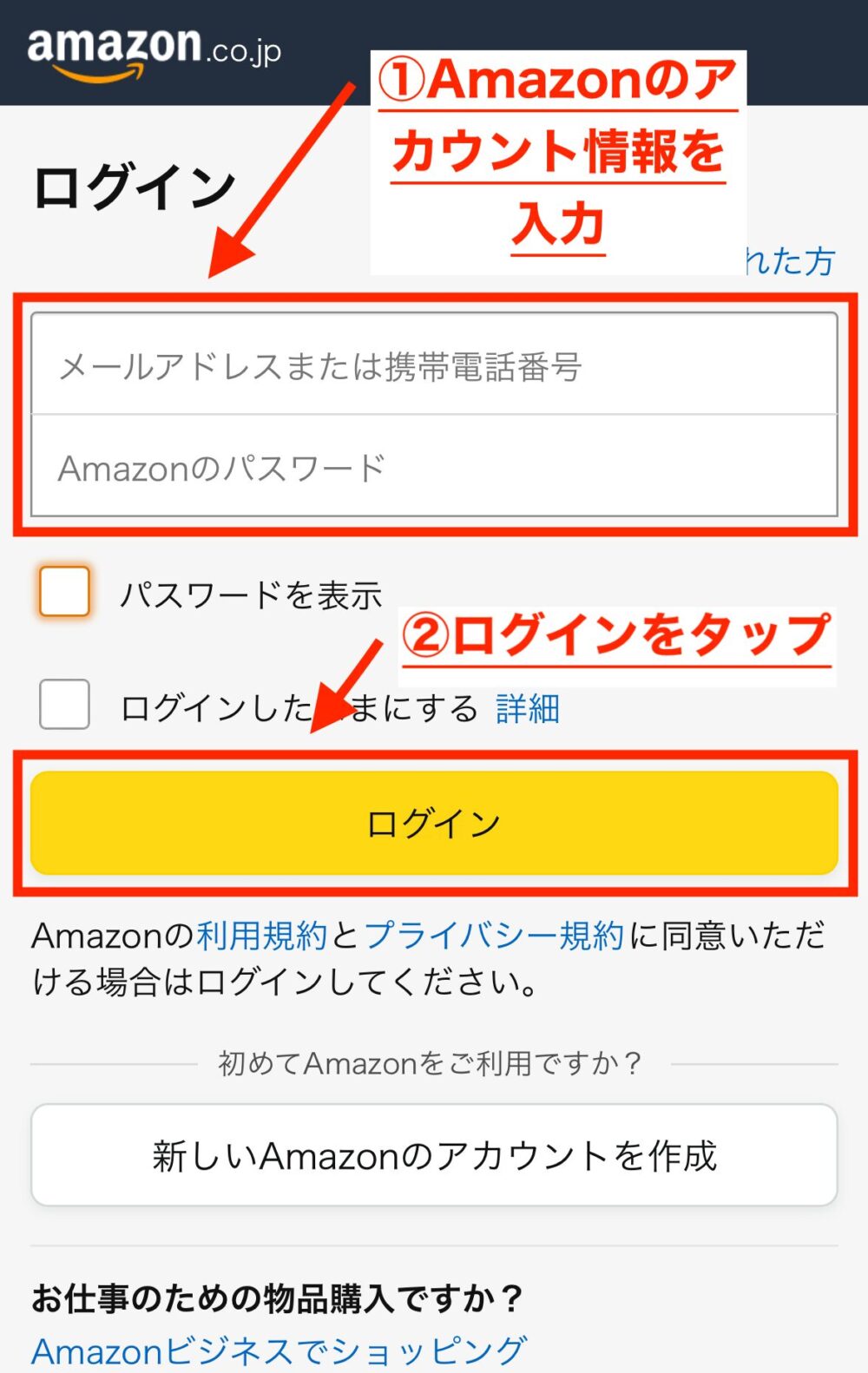
ステップ3:Amazonアカウントでログイン
Amazonアカウントの「メールアドレスまたは携帯電話番号」と「パスワード」を入力して、「ログイン」をタップします。
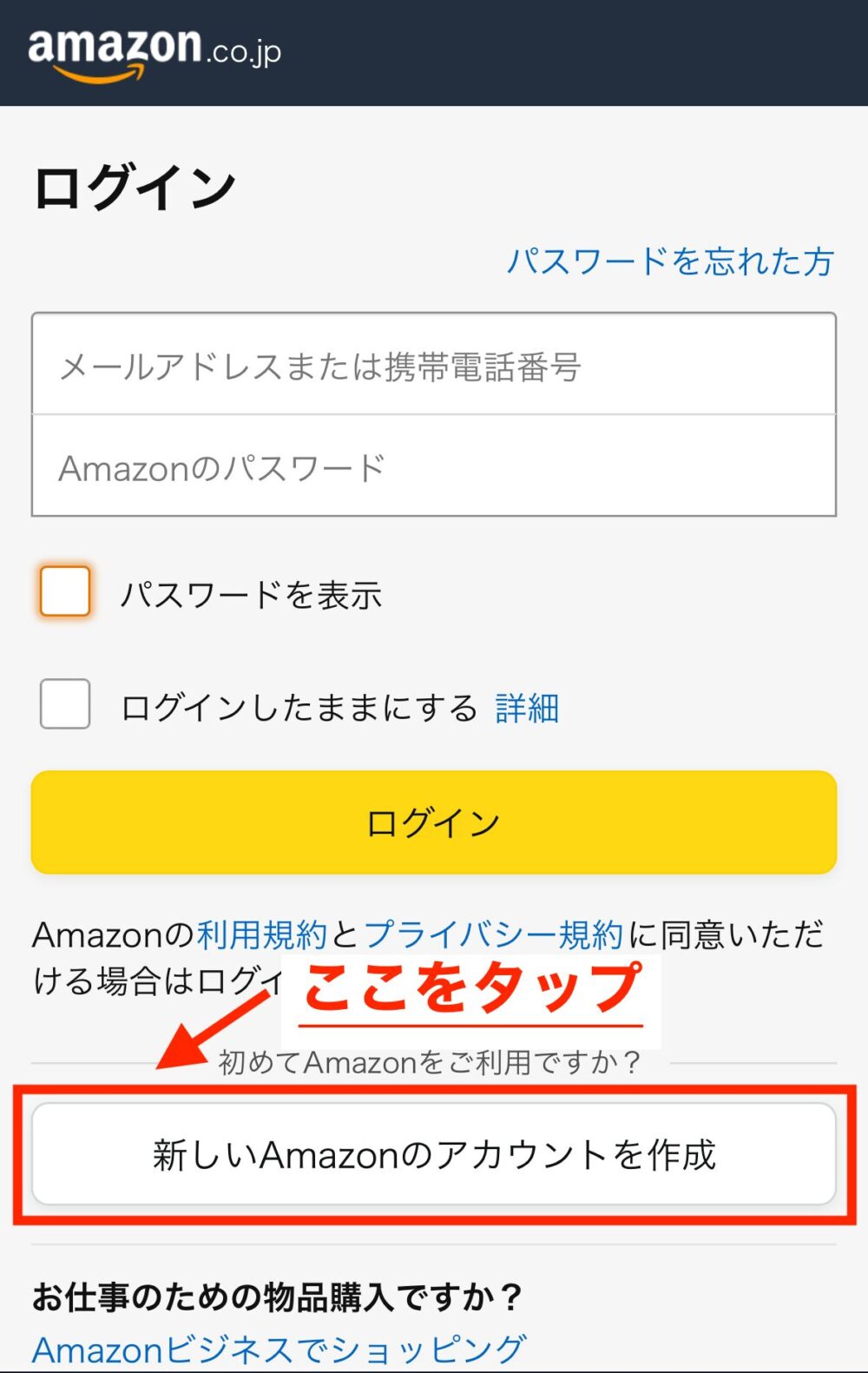
※Amazonアカウントを持っていない方は、「新しいAmazonのアカウントを作成」をタップして登録してください。
ステップ4:支払い情報を入力
Amazonアカウントにクレジットカードまたはデビットカードを登録していない場合は、ここで入力をします。
支払い情報を入力しても、無料体験期間中に解約すれば請求はされません
ステップ5:「無料体験を試す」をタップして完了
最後に「無料体験を試す」をタップすれば、会員登録は完了です。
次に、会員登録後の手順としてオーディブルのホーム画面を表示するところまで解説しますので、こちらをタップしてください。
Audible(オーディブル)の登録手順:PCでの方法

オーディブルの会員登録には、Amazonのアカウントが必要です
- Amazonのオーディブル申込ページへアクセス
- 「30日間の無料体験を試す」をクリック
- Amazonアカウントでログイン
- 支払い情報を入力
- 「無料体験を試す」をクリックして完了
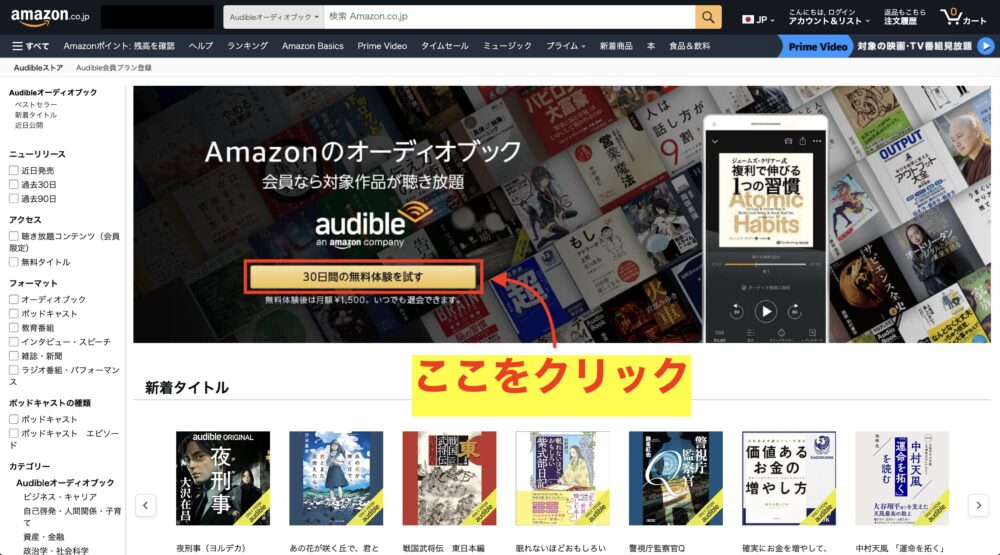
ステップ1:Amazonのオーディブル申込ページへアクセス
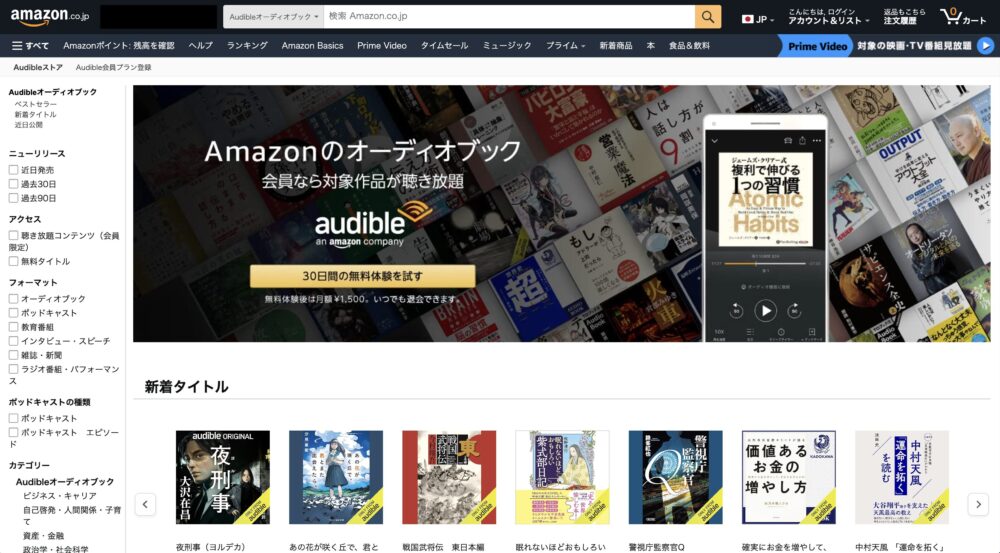
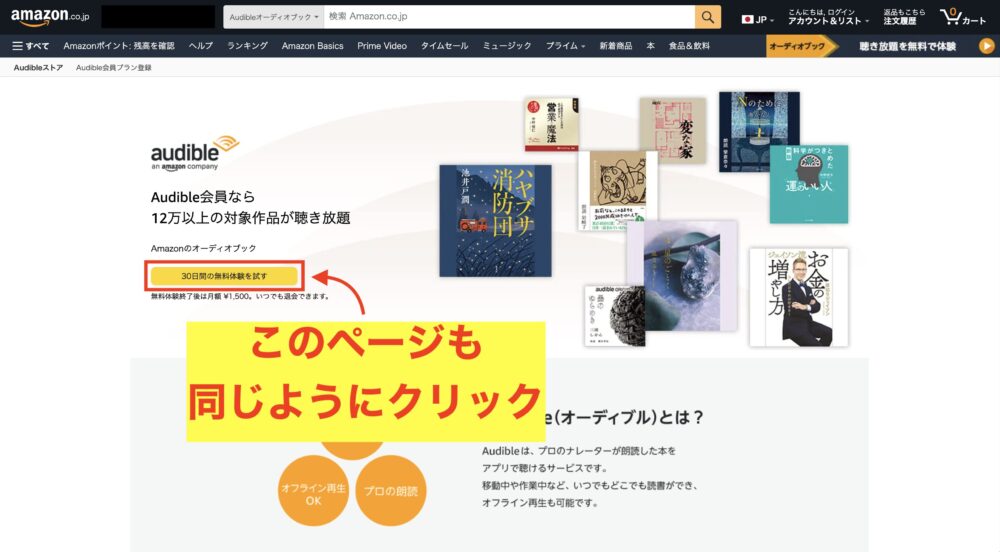
上記と違う画面が表示されている場合は、ステップ2の2枚目の画像へ進んでください
下記のボタンからも、オーディブル申込ページへ簡単にアクセスできます。
ステップ2:「30日間の無料体験を試す」をクリック
アクセスしたページで「30日間の無料体験を試す」をクリックした後、次に表示されるページでも同じく「30日間の無料体験を試す」を選択して進んでください。
ステップ3:Amazonアカウントでログイン
Amazonアカウントの「Eメールまたは携帯電話番号」を入力して、「次に進む」をクリックします。
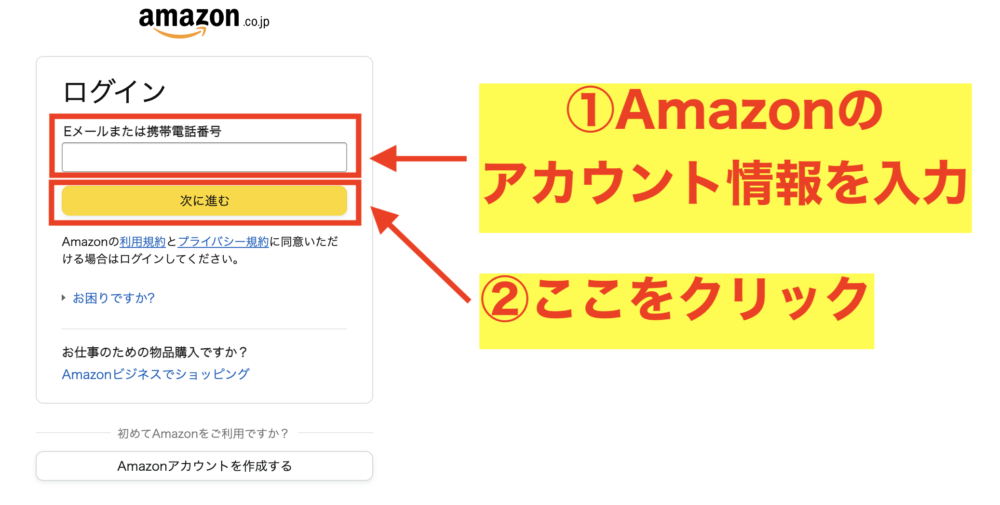
次のページで、パスワードを入力してログインしてください。
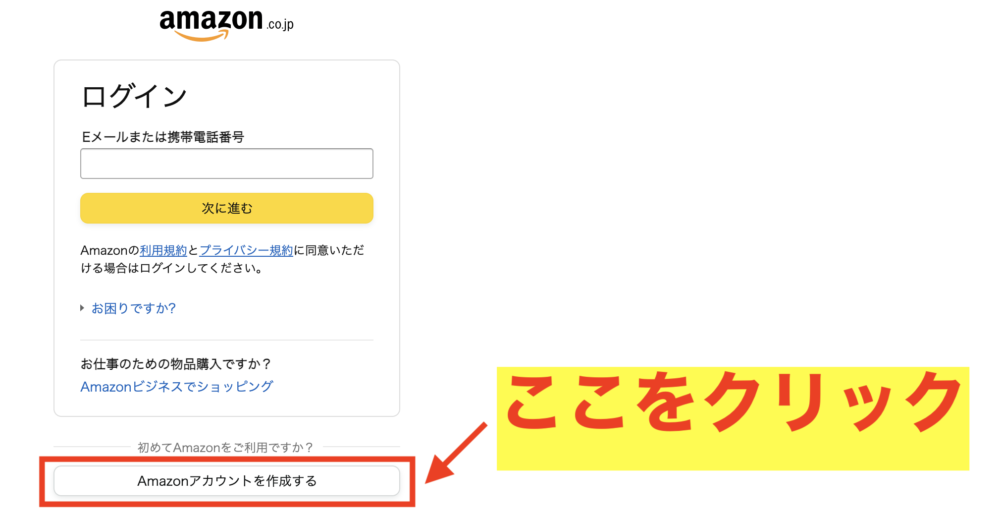
※Amazonアカウントを持っていない方は、「Amazonアカウントを作成する」をクリックして登録してください。
ステップ4:支払い情報を入力
Amazonアカウントにクレジットカードまたはデビットカードを登録していない場合は、ここで入力をします。
支払い情報を入力しても、無料体験期間中に解約すれば請求はされません
ステップ5:「無料体験を試す」をクリックして完了
最後に「無料体験を試す」をクリックすれば、会員登録は完了です。
次に、会員登録後の手順としてオーディブルのホーム画面を表示するところまで解説します。
Audible(オーディブル)登録後の手順

登録した後は、オーディブルのアプリを入れます。
iPhoneで解説。
- 「App Store」をタップ
- 「検索」をタップ
- 検索ボックスに「オーディブル」と入力
- 「Amazonオーディオブック」のアプリで「入手」をタップ
- Audibleアプリをタップ
- 「サインイン」をタップ
- Amazonアカウントの情報を入力後は、オーディブルのホーム画面へ
ステップ1:「App Store」をタップ
下図のアプリをタップしてください。
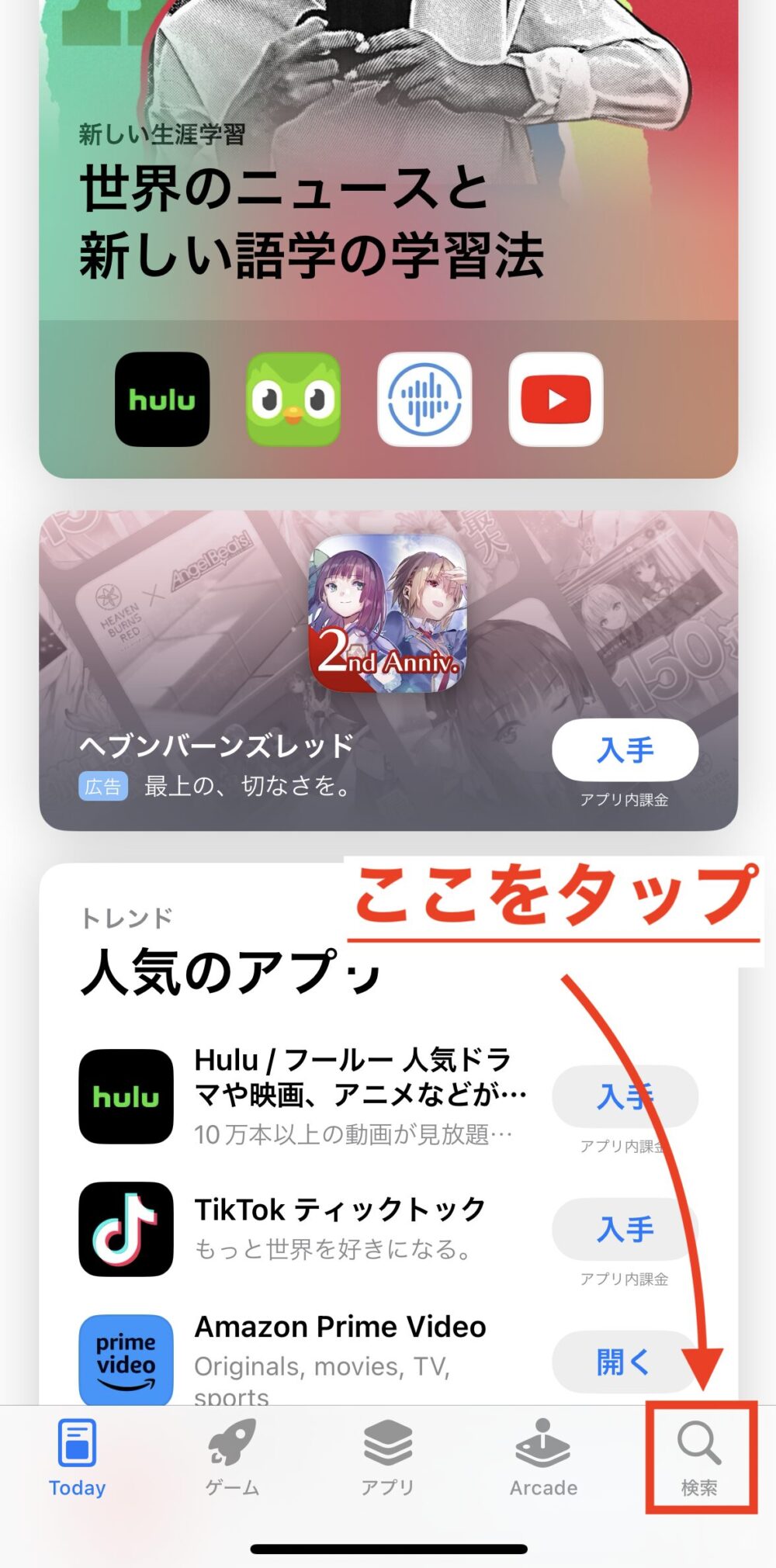
ステップ2:「検索」をタップ
右下にある「検索」をタップします。
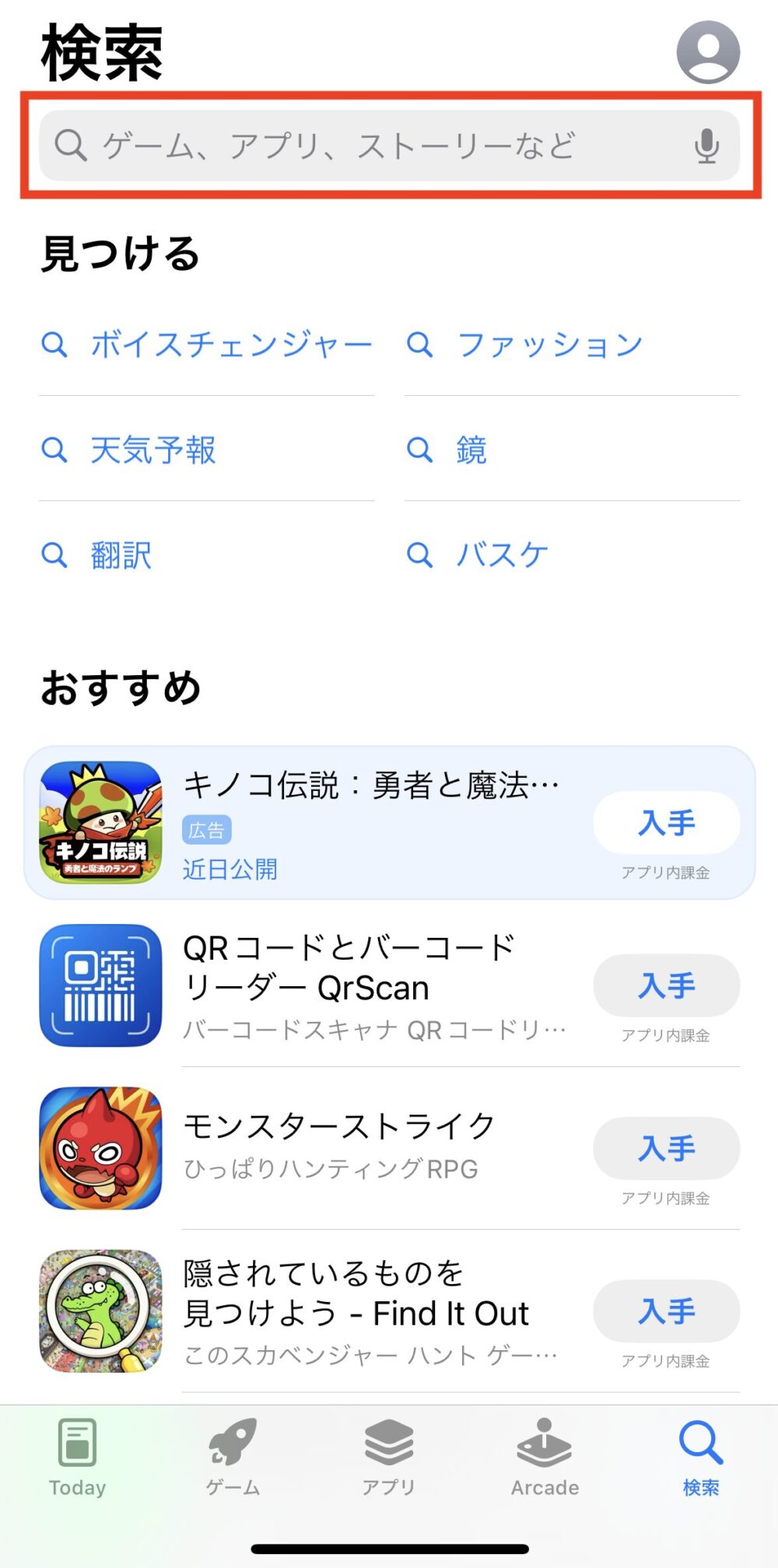
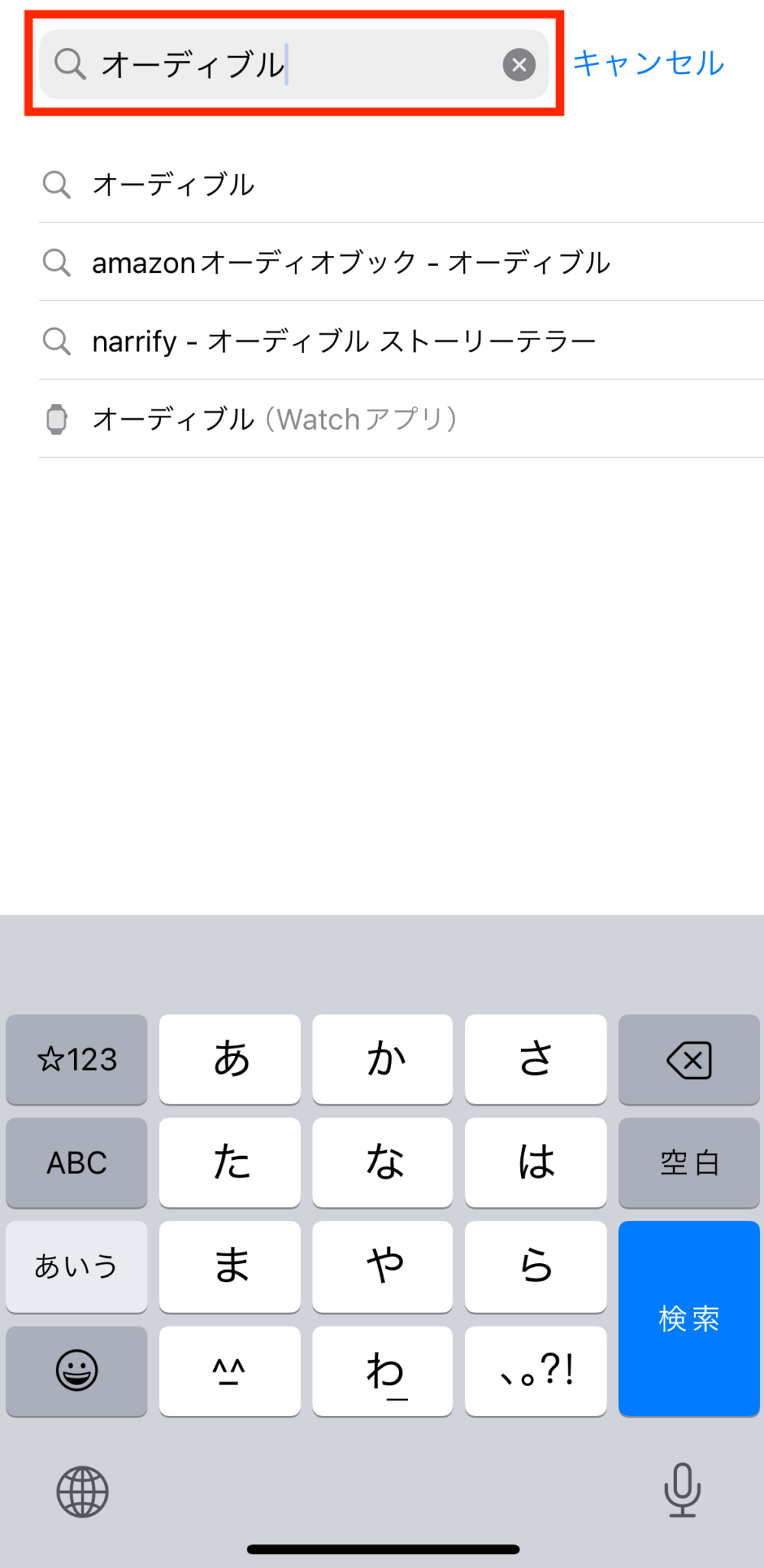
ステップ3:検索ボックスに「オーディブル」と入力
検索ボックスに「オーディブル」と入力します。
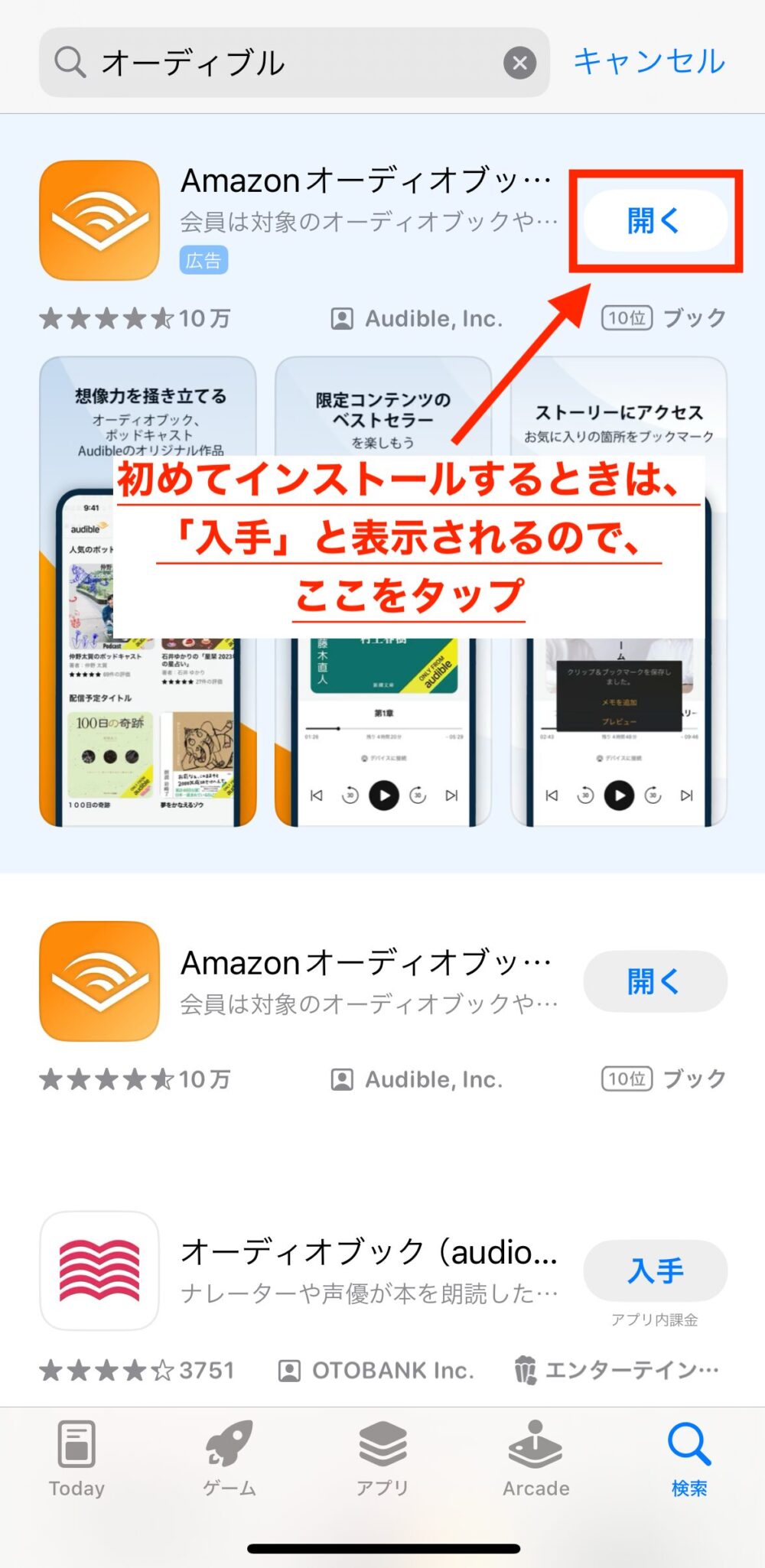
ステップ4:「Amazonオーディオブック」のアプリで「入手」をタップ
「Amazonオーディオブック」となっていますが、オーディブルのことです
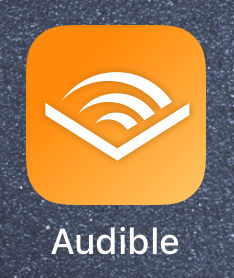
ステップ5:Audibleアプリをタップ
下図のアプリをタップします。
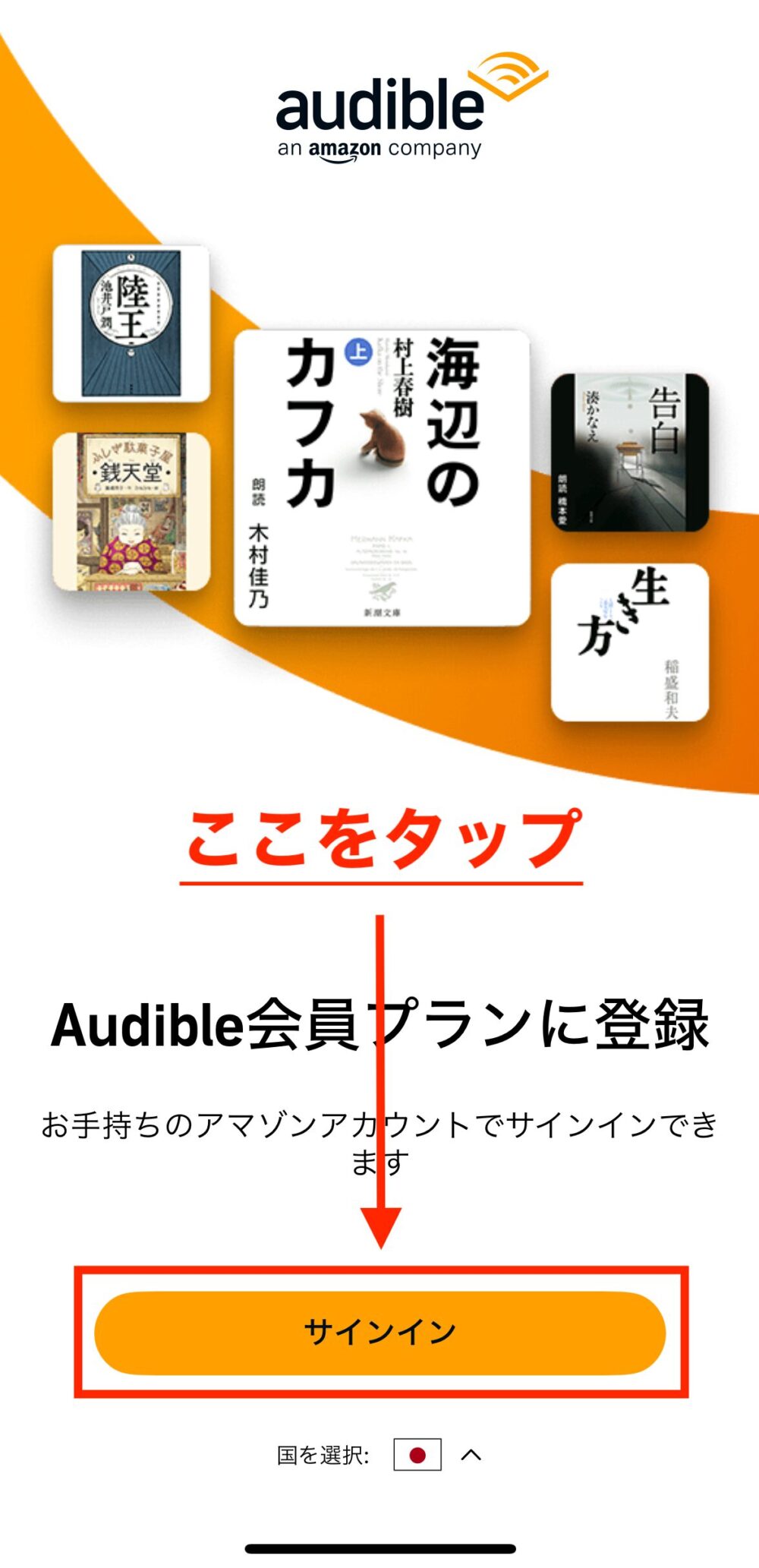
ステップ6:「サインイン」をタップ
ステップ7:Amazonアカウントの情報を入力して、オーディブルのホーム画面へ
Amazonアカウントの「メールアドレスまたは携帯電話番号」と「パスワード」を入力して、「サインイン」をタップします。
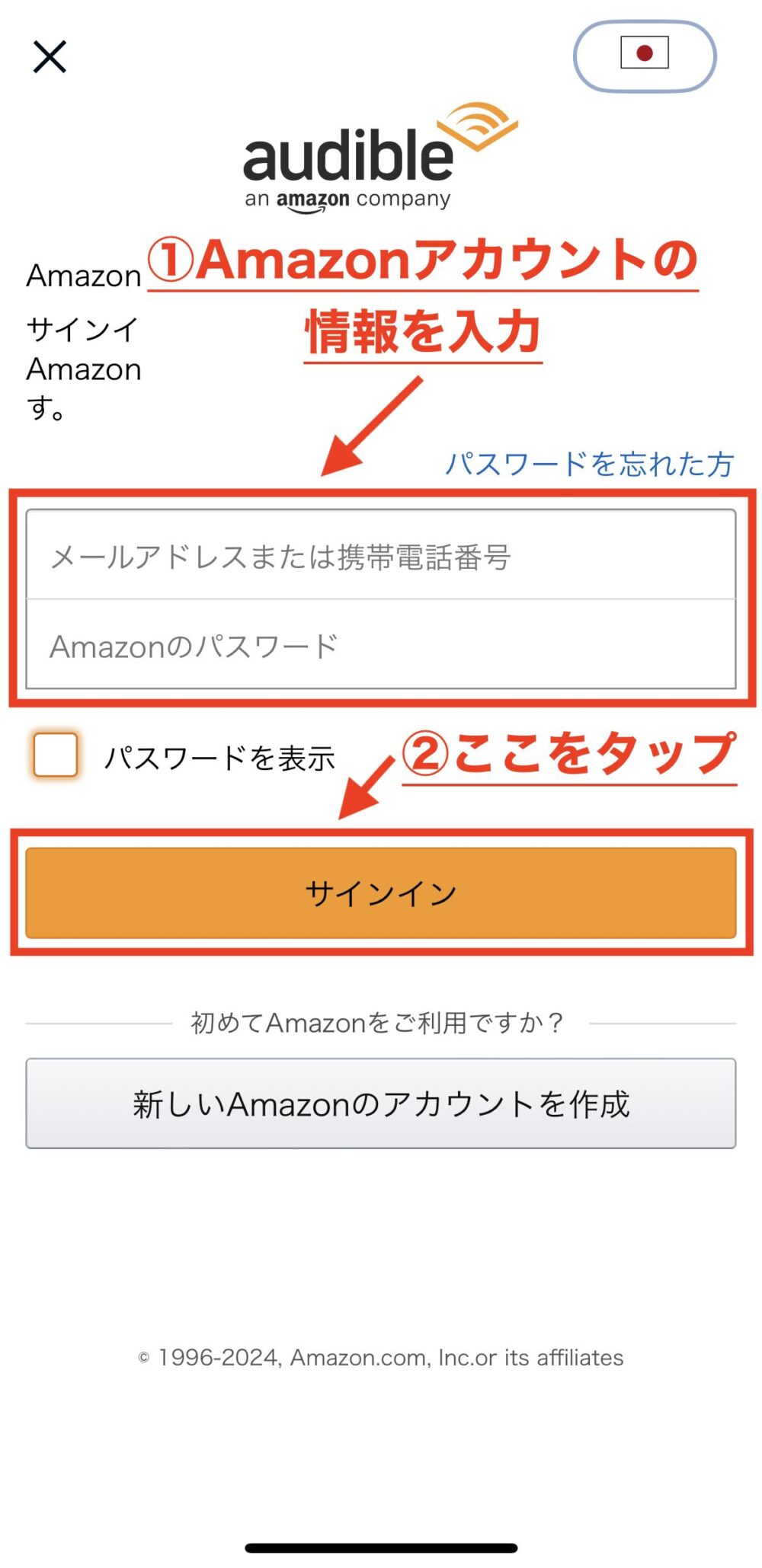
2段階認証を設定している方は、サインイン後に表示されるワンタイムパスワード入力画面で、指示に従ってパスワードを入力し、その後サインインしてください
そして、オーディブルのホーム画面へ。
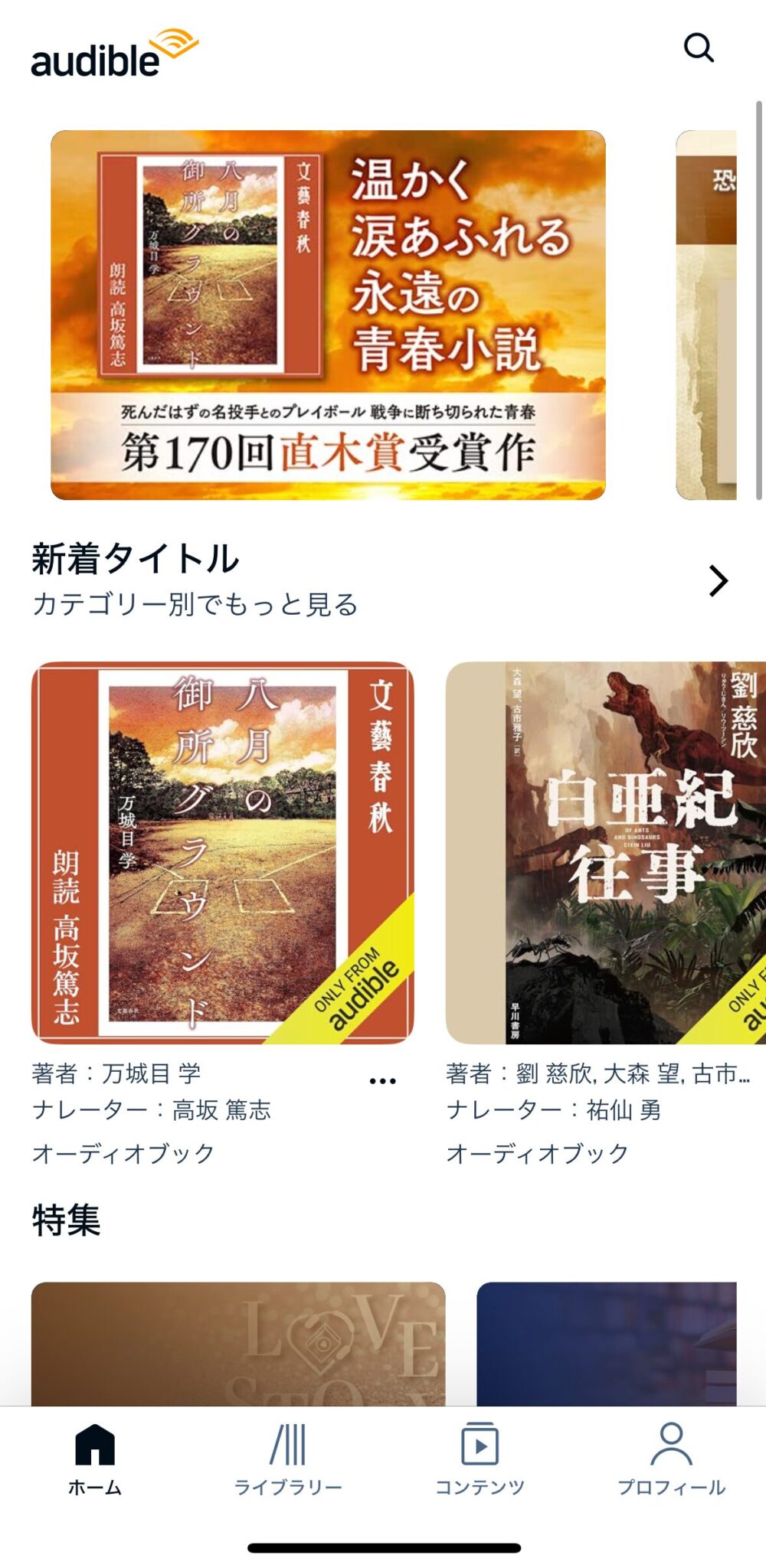
あとは、タイトルを選んで聴き始めることができます。
オーディブルの操作方法については、以下の記事をご覧ください。
オーディブルの操作方法をデバイス別に徹底解説!【画像付きガイド】
【まとめ】Audible(オーディブル)の登録は5ステップ

この記事では、次の3点について解説しました。
- 30日間の無料体験期間をしっかり活用するためのポイント
- オーディブルの登録手順
- オーディブルの始め方
オーディブルの30日間の無料体験期間は、初めて利用する方にとって貴重な特典。
お試し期間を無駄にしないためのポイントを解説しました。
登録手順は、Amazonアカウントを用いて5ステップで完了です。
そして登録後は、Audibleアプリをインストールし、サインインすることで、オーディブルのホーム画面となります。
オーディブルを活用して、読書を楽しんでください!